Robot Framework
Objectif de cette partie
Installer l’outil et vérifier qu’il fonctionne
Comprendre la structure d’un script Robot Framework
Savoir exécuter un test et lire les rapports
À retenir tout de suite
On écrit des scénarios lisibles sous forme de mots-clés
Les rapports
log.htmletreport.htmlservent à diagnostiquer rapidementLa pratique commence dès la fin de l’installation
Contenu
Présentation de Robot Framework
Présentation de Robot Framework
En bref
Framework open source d’automatisation basé sur des mots-clés
Utilisé pour automatiser des tâches répétitives et des scénarios de validation
Lisible et accessible, y compris pour des profils non développeurs 2
À quoi ça sert concrètement
Automatiser des actions sur des applications web, desktop ou des API
Orchestrer des étapes simples en séquences reproductibles
Produire des rapports d’exécution (lecture rapide des succès/échecs) 2
Points clés
Écrit en Python, extensible via des bibliothèques (Java, .NET possibles)
Architecture modulaire avec bibliothèques standards et tierces
Exécution en ligne de commande, intégrable en CI/CD, utilisable via RIDE ou VS Code 2
Avantages
Syntaxe simple et lisible
Extensible avec des mots-clés et bibliothèques personnalisées
Compatible avec de nombreux outils (Selenium, Appium, RESTinstance, etc.)
Rapports HTML générés automatiquement 2
Cas d’utilisation fréquents
Tests UI web avec SeleniumLibrary
Tests d’API REST avec
RequestsLibraryouRESTinstanceAutomatisation de tâches système
Tests de régression et validation dans une chaîne CI/CD 2
Exemple minimal
*** Settings ***
Library    BuiltIn

*** Test Cases ***
Afficher Un Message Simple
    Log    Bonjour, ceci est un test Robot Framework
À retenir
Robot Framework structure l’automatisation avec des mots-clés réutilisables
La lisibilité prime pour faciliter la maintenance et le partage
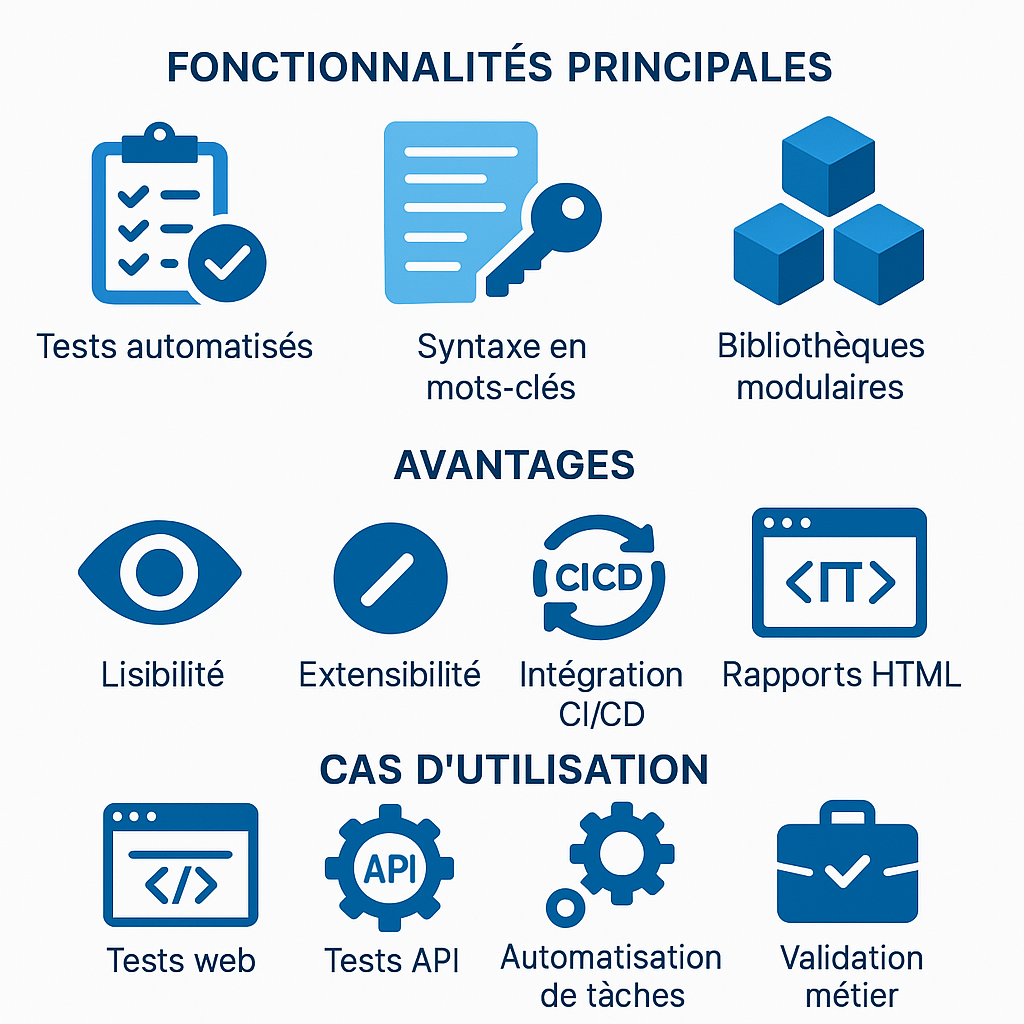
Figure 1:Fonctionnalités de Robot Framework
Installation
Installation du module Browser
Instructions détaillées pour l’installation
Prérequis
Python 3.7 ou supérieur
Accès à un terminal
Node.js (requis par Playwright)
Étapes d’installation
Installer Robot Framework
pip install robotframeworkInstaller la bibliothèque
Browserpip install robotframework-browserInstaller les dépendances Playwright
rfbrowser init
Configuration initiale et vérification de l’installation
Vérifier l’installation
Vérifier la version de Robot Framework
robot --versionVérifier que
rfbrowserest disponiblerfbrowser --help
Créer un test simple avec Browser
Créer un fichier
test_browser.robot*** Settings *** Library Browser *** Test Cases *** Ouvrir Une Page Web New Browser headless=false New Page https://robotframework.org Take Screenshot Close Browser
Exécuter le test
robot test_browser.robot
Méthodologie et syntaxe
Concepts de base et méthodologie
Le robot s’appuie sur plusieurs éléments indispensables :
Des éléments de paramétrage, globaux ou locaux, pouvant faire appel à des fonctions
pyoujavaDes variables ou constantes, comme dans tout langage
Des mots-clés fournis par le framework, ou construits à partir de mots-clés existants
Des scénarios (tests) s’appuyant sur les mots-clés et les variables définies en amont
Points importants
Séparateur obligatoire
Les éléments d’une ligne (mots-clés, arguments) sont séparés par tabulation et non par des espaces
Philosophie
Favoriser la lisibilité et la clarté
Réutiliser les mots-clés pour éviter la duplication
Structurer avec des mots-clés personnalisés pour refléter les étapes métier
Structure des scripts
Dans l’ordre, les balises indispensables sont :
*** Settings ***: importation des bibliothèques, ressources, variables*** Variables ***: définition de variables globales*** Test Cases ***: définition des scénarios de test*** Keywords ***: définition de mots-clés personnalisés
Exemple de structure
*** Settings ***
Library    Browser    # Intègre les mots-clés de la librarie Browser

*** Variables ***
${URL}    https://example.com    # Déclaration de la variable URL

*** Test Cases ***
Vérifier_Accès_Page    # Nom du test
    Ouvrir_La_Page    ${URL}    # Exécution du mot-clé `Ouvrir_La_Page`
    Vérifier_Le_Titre    Example Domain    # Exécution du mot-clé `Vérifier_Le_Titre`

*** Keywords ***
Ouvrir_La_Page    # Création du mot-clé `Ouvrir_La_Page`
    New Browser    headless=true
    New Page    ${URL}

Vérifier_Le_Titre    # Création du mot-clé `Vérifier_Le_Titre`
    Get Title    ==    Example Domain
Analyse des logs et reportings
Fichiers générés après exécution
log.html: journal détaillé de l’exécution (étape par étape)report.html: synthèse des résultats (succès/échecs)output.xml: fichier brut pour intégration CI/CD
Utilisation des rapports
Identifier les tests échoués et les erreurs associées
Naviguer dans les mots-clés pour comprendre le déroulement
Utiliser les captures d’écran (avec
Take Screenshot) pour les tests UI
Bonnes pratiques
Nommer clairement les cas de test
Ajouter des messages explicites avec
LogouShould Be Equal As StringsUtiliser
Tagspour filtrer les tests dans les rapports