Module M1 — Administration (Jour 1 — 7h)
Public : gestionnaire(s) de l’instance
Objectif : installer, configurer et administrer une instance Redmine 5.1.12 prête à l’emploi
Exercice 1 - Installation Docker Desktop + Redmine
Solution to Exercise 1 #
Vérifier que les deux conteneurs sont en cours d’exécution :
docker psRésultat attendu :
CONTAINER ID   IMAGE            STATUS         PORTS
xxxxxxxxxxxx   redmine:5.1.12   Up X minutes   0.0.0.0:3000->3000/tcp
xxxxxxxxxxxx   postgres:15      Up X minutes
En cas d’erreur, consulter les logs :
docker compose logs redmine
docker compose logs db
Erreurs fréquentes :
Port 3000 déjà utilisé → modifier
"3000:3000"en"3001:3000"dans ledocker-compose.ymlWSL2 non activé → Panneau de configuration → Activer les fonctionnalités Windows → Sous-système Windows pour Linux
Exercice 2 - Paramétrage général de l’instance
Solution to Exercise 2 #
Onglet Général
| Champ | Valeur |
|---|---|
| Titre de l’application | Redmine - Dupont (exemple) |
| Formatage du texte | CommonMark Markdown (GitHub Flavored) |
| Nom d’hôte et chemin | localhost:3000 |
| Protocole | HTTP |
Onglet Affichage
| Champ | Valeur |
|---|---|
| Langue par défaut | Français |
| Forcer la langue pour les utilisateurs identifiés | coché |
| Format de date | Basé sur la langue de l’utilisateur |
| Format d’heure | Basé sur la langue de l’utilisateur |
| Format des temps en heures | 0:45 h |
Onglet Authentification
| Champ | Valeur |
|---|---|
| Authentification obligatoire | Non, autoriser l’accès anonyme aux projets publics |
| Inscription des nouveaux utilisateurs | activation manuelle du compte |
| Longueur minimum des mots de passe | 8 |
| Double authentification | optionnel |
Onglet API
| Champ | Valeur |
|---|---|
| Activer l’API REST | coché |
| Activer le support JSONP | non coché |
Vérification fonctionnelle : une fois la clé API générée (Mon compte → Clé d’accès API → Réinitialiser), tester depuis PowerShell :
curl -H "X-Redmine-API-Key: VOTRE_CLE_API" http://localhost:3000/projects.jsonRésultats attendus :
{"projects":[...]}→ API active et clé valide{"errors":["Accès non autorisé"]}→ API active, clé incorrectePage HTML (formulaire de login) → API non activée
Onglet Projets
| Champ | Valeur |
|---|---|
| Définir les nouveaux projets comme publics par défaut | décoché |
| Modules activés par défaut | Suivi des demandes, Suivi du temps passé, Wiki, Publication de documents, Publication de fichiers |
| Trackers par défaut | à configurer après l’exercice 4 |
| Rôle donné à un utilisateur non-administrateur qui crée un projet | Chef de projet |
Onglet Utilisateurs
Laisser les valeurs par défaut :
Option de notification par défaut : Seulement pour ce que je surveille
Fuseau horaire : aucun (basé sur le navigateur)
Onglet Suivi des demandes
| Champ | Valeur |
|---|---|
| Autoriser les relations entre demandes de différents projets | coché |
| Fermer les doublons automatiquement | coché |
| Jours non travaillés | samedi, dimanche |
| Attributs des tâches parentes | Calculé à partir des sous-tâches (début, échéance, priorité, % réalisé) |
Onglet Suivi du temps
| Champ | Valeur |
|---|---|
| Champs obligatoires pour les temps passés | Demande cochée |
| Maximum d’heures par jour | 999 (laisser par défaut) |
Onglet Fichiers
Laisser les valeurs par défaut (5120 ko max par fichier, 102400 ko en upload groupé).
Cliquer Sauvegarder après chaque onglet — recharger la page pour vérifier le titre et la langue.
Exercice 3 - Définition des statuts et workflow
Solution to Exercise 3 #
Statuts : Administration → Statuts des demandes
Redmine 5.1 pré-installe “Nouvelle demande” et “Nouveau”. Contrôler la liste existante, puis créer les statuts manquants :
En cours
En attente client
Commentaire
Résolu
Fermé (cocher Statut fermé)
Rejeté (cocher Statut fermé)
Workflow : Administration → Workflow → sélectionner Tracker = Anomalie, Rôle = Développeur → Modifier
Matrice à reproduire :
| Nouveau | En cours | En attente client | Résolu | Commentaire | Fermé | Rejeté | |
|---|---|---|---|---|---|---|---|
| Nouvelle demande | |||||||
| Nouveau | — | ✅ | ✅ | ✅ | ✅ | ||
| En cours | — | ✅ | ✅ | ✅ | ✅ | ||
| En attente client | ✅ | — | ✅ | ✅ | |||
| Résolu | ✅ | — | ✅ | ✅ | |||
| Commentaire | ✅ | ✅ | ✅ | — | ✅ | ||
| Fermé | — | ||||||
| Rejeté | — |
Sauvegarder, puis vérifier en se connectant avec dev.martin et en changeant le statut d’une demande.
Exercice 4 - Création des trackers
Solution to Exercise 4 #
Menu : Administration → Trackers → Nouveau tracker

Figure 1:Liste des tracker définis
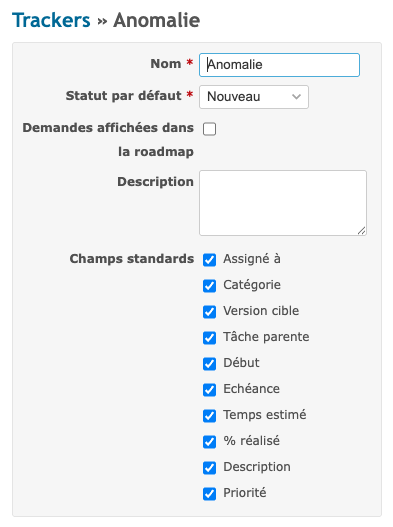
Figure 2:Detail d’un tracker
L’ordre d’affichage se règle avec les flèches haut/bas dans la liste des trackers après création.
Étape complémentaire — retour dans Administration → Configuration → onglet Projets
Maintenant que les trackers existent, définir les trackers activés par défaut pour les nouveaux projets :
Cocher : Anomalie
Cocher : Évolution
Laisser décochés : Demande de service, Tâche interne
Sauvegarder.
Exercice 5 - Création des rôles et permissions
Solution to Exercise 5 #
Menu : Administration → Rôles et permissions → Nouveau rôle
Chef de projet
Configuration générale :
Demandes assignables : coché
Visibilité des demandes : Toutes les demandes non privées
Visibilité du temps passé : Tous les temps passés
Visibilité des utilisateurs : Tous les utilisateurs actifs
Permissions — décocher tout, puis cocher uniquement :
| Section | Permissions |
|---|---|
| Projet | Gérer les membres, Gérer les versions, Sauvegarder les requêtes |
| Suivi des demandes | Voir, Créer, Ajouter des notes, Gérer les catégories de demandes |
| Suivi du temps passé | Voir le temps passé, Saisir le temps passé |
| Wiki | Voir le wiki, Modifier les pages, Voir l’historique des modifications, Supprimer les pages |
| Forums | Voir les messages, Poster un message |
| Documents | Voir les documents |
| Fichiers | Voir les fichiers |
| Gantt | Voir le gantt |
| Calendrier | Voir le calendrier |
Développeur
Configuration générale :
Demandes assignables : coché
Visibilité des demandes : Toutes les demandes non privées
Visibilité du temps passé : Tous les temps passés
Visibilité des utilisateurs : Tous les utilisateurs actifs
Permissions — décocher tout, puis cocher uniquement :
| Section | Permissions |
|---|---|
| Projet | Gérer les versions, Sauvegarder les requêtes |
| Suivi des demandes | Voir, Créer, Modifier les demandes, Gérer les relations, Gérer les sous-tâches, Ajouter des notes, Voir les notes privées, Rendre les notes privées, Gérer les catégories de demandes |
| Suivi du temps passé | Voir le temps passé, Saisir le temps passé |
| Dépôt de sources | Voir les révisions, Parcourir les sources, Droit de commit, Gérer les demandes associées |
| Wiki | Voir le wiki, Modifier les pages, Voir l’historique des modifications, Supprimer les pages |
| Fichiers | Voir les fichiers, Gérer les fichiers |
| Forums | Voir les messages, Poster un message, Modifier ses propres messages |
| Documents | Voir les documents |
| Gantt | Voir le gantt |
| Calendrier | Voir le calendrier |
Client
Configuration générale :
Demandes assignables : décoché
Visibilité des demandes : Demandes créées par cet utilisateur
Visibilité du temps passé : Aucun
Visibilité des utilisateurs : Membres du projet
Permissions — décocher tout, puis cocher uniquement :
| Section | Permissions |
|---|---|
| Suivi des demandes | Voir, Créer, Ajouter des notes |
| Wiki | Voir le wiki |
| Documents | Voir les documents |
| Fichiers | Voir les fichiers |
Restriction par tracker — section “Suivi des demandes” en bas du formulaire
Cette section apparaît après les permissions générales. Elle affine les droits par tracker. Conserver la ligne Tous les trackers pour les 3 rôles — ne pas cocher les lignes individuelles (Anomalie, Évolution, Assistance) qui héritent automatiquement.
Chef de projet :
| Tracker | Voir | Créer | Modifier | Ajouter des notes |
|---|---|---|---|---|
| Tous les trackers | ✅ | ✅ | ✅ | ✅ |
Développeur :
| Tracker | Voir | Créer | Modifier | Ajouter des notes |
|---|---|---|---|---|
| Tous les trackers | ✅ | ✅ | ✅ | ✅ |
Client :
| Tracker | Voir | Créer | Modifier | Ajouter des notes |
|---|---|---|---|---|
| Tous les trackers | ✅ | ✅ | ☐ | ✅ |
Exercice 6 - Création des comptes utilisateurs
Solution to Exercise 6 #
Menu : Administration → Utilisateurs → Nouveau utilisateur
Pour chaque compte :
Renseigner Login, Prénom, Nom, Email (fictif)
Définir un mot de passe temporaire (ex :
Formation2026!)Cocher Doit changer son mot de passe à la prochaine connexion
Statut : Actif
Sauvegarder
Vérifier dans Administration → Utilisateurs que les 3 comptes apparaissent avec le statut “Actif”.
Exercice 7 - Configuration des activités de suivi des temps
Solution to Exercise 7 #
Menu : Administration → Listes de valeurs → Activités (suivi du temps) → Nouvelle valeur
Pour chaque activité : saisir le nom, laisser “Actif” coché, laisser “Valeur par défaut” décoché.
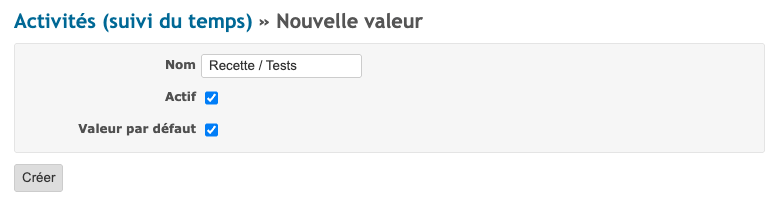
Figure 3:Création d’une activité
Définir “Développement” comme activité par défaut : cocher Valeur par défaut uniquement sur cette entrée.
Vérifier en allant sur un projet → Suivi du temps → Nouvelle entrée : la liste déroulante “Activité” doit afficher les 5 entrées.
Exercices avancés
Exercice 8 - Workflow multi-rôles et multi-trackers
Solution to Exercise 8 #
Répéter l’opération pour chaque combinaison Tracker / Rôle : Administration → Workflow → sélectionner le tracker et le rôle → Modifier
Évolution / Client — une seule case à cocher :
| Fermé | |
|---|---|
| Résolu | ✅ |
Demande de service / Client — même matrice qu’Évolution / Client :
| Fermé | |
|---|---|
| Résolu | ✅ |
Tâche interne / Client — aucune case cochée (matrice vide).
Astuce : utiliser le bouton Copier du workflow pour dupliquer la configuration d’un rôle vers un autre et n’ajuster que les différences. Par exemple, copier Anomalie / Chef de projet vers Évolution / Chef de projet, puis Demande de service / Chef de projet, puis Tâche interne / Chef de projet.
Vérification rapide sans changer de session : Administration → Workflow → sélectionner le tracker et le rôle → Consulter (mode lecture seule).
Exercice 9 - API REST : interrogation et manipulation via curl
Solution to Exercise 9 #
Réponse attendue à l’étape 2 (création de demande) :
{
  "issue": {
    "id": 42,
    "project": {"id": 1, "name": "Formation Redmine"},
    "tracker": {"id": 1, "name": "Anomalie"},
    "status": {"id": 1, "name": "Nouveau"},
    "priority": {"id": 2, "name": "Normale"},
    "subject": "Anomalie creee via API"
  }
}
Réponse attendue à l’étape 4 : code HTTP 200 OK — corps vide. Vérifier dans l’interface que le statut est bien “En cours” et que la note apparaît dans l’historique.
Erreurs fréquentes :
401 Unauthorized→ clé API incorrecte ou API REST non activée422 Unprocessable Entity→ champ obligatoire manquant (vérifiertracker_id,subject)404 Not Found→project_idouissue idincorrect
Récupérer les tracker_id de votre instance :
curl -H "X-Redmine-API-Key: VOTRE_CLE_API" `
     http://localhost:3000/trackers.json
Exercice 10 - Import CSV d’utilisateurs en masse
Solution to Exercise 10 #
Correspondance colonnes CSV → champs Redmine :
| Colonne CSV | Champ Redmine |
|---|---|
| login | Identifiant |
| firstname | Prénom |
| lastname | Nom |
| password | Mot de passe |
Rapport d’import attendu : 10 utilisateurs importés, 0 erreur
Erreur login dupliqué : Redmine affiche Identifiant déjà pris sur la ligne en doublon — les autres lignes sont importées normalement.
Erreur mail manquant : Redmine affiche Email n'est pas valide — la ligne est ignorée.
Après correction du CSV, ré-importer uniquement la ligne corrigée pour éviter les doublons.
Vérifier via Administration → Utilisateurs : filtrer par date de création pour isoler les comptes importés.
Exercice 11 - Champs personnalisés (Custom Fields)
Solution to Exercise 11 #
Menu : Administration → Champs personnalisés → Nouveau champ → sélectionner “Demandes”
Environnement
Format : Liste
Valeurs possibles : saisir chaque valeur sur une ligne séparée
Cocher les trackers : Anomalie, Demande de service
Requis : oui — Valeur par défaut : Développement
Référence client
Format : Texte
Longueur max : 20
Expression régulière :
^[A-Z]{2}-[0-9]{4,6}$Cocher les trackers : Anomalie, Évolution, Demande de service
Visibilité : restreindre aux rôles Chef de projet et Client
Criticité métier
Format : Booléen
Cocher le tracker : Anomalie uniquement
Cocher Utilisé comme filtre
Message d’erreur attendu pour ABC dans Référence client :
Référence client n'est pas valide
Utilisation du filtre : dans la liste des demandes → Ajouter un filtre → Criticité métier → Oui
Exercice 12 - Export Redmine vers Excel via n8n
Solution to Exercise 12 #
Nœud 2 — GET Projets
Type : HTTP Request
URL :
http://redmine:3000/projects.jsonAuthentication : Header Auth
Header name :
X-Redmine-API-KeyHeader value : clé API admin
Réponse : JSON →
$.projectscontient le tableau
Nœud 3 — GET Trackers
Identique, URL :
http://redmine:3000/trackers.jsonRéponse : JSON →
$.trackers
Nœud 4 — Code (JavaScript)
const projects = $('GET Projets').all().map(i => i.json.projects).flat();
const trackers = $('GET Trackers').all().map(i => i.json.trackers).flat();

const projectRows = projects.map(p => ({
  id: p.id,
  identifier: p.identifier,
  name: p.name,
  description: p.description || '',
  created_on: p.created_on
}));

const trackerRows = trackers.map(t => ({
  id: t.id,
  name: t.name
}));

return [{ json: { projects: projectRows, trackers: trackerRows } }];
Nœud 5 — Lire fichier (Read/Write Files from Disk)
Opération : Read File(s) From Disk
Chemin :
/data/redmine-export.xlsxLe fichier est transmis en binaire au nœud suivant
Nœud 6 — Mettre à jour Excel (Spreadsheet File)
Opération : Update
File format : XLSX
Sheet name :
Projets(premier passage), puis dupliquer le nœud pourTrackersInput data : relier la sortie du nœud Code
Nœud 7 — Écrire fichier (Read/Write Files from Disk)
Opération : Write File to Disk
Chemin :
/data/redmine-export.xlsxLe fichier écrasé est immédiatement visible sur le disque hôte dans
C:\redmine-formation\
URL de téléchargement : après exécution, vérifier directement le fichier sur le disque hôte — inutile de télécharger depuis n8n.
Livrable M1 — Vérification croisée
Durée : 20 min
Chaque stagiaire joue le rôle d’un auditeur et vérifie l’instance d’un autre à l’aide de la check-list :
Workflow Anomalie / Développeur fonctionnel
Workflow étendu aux 3 rôles et 4 trackers (exercice 8)
4 trackers présents et bien nommés
3 rôles avec permissions distinctes
3 comptes actifs + 10 comptes importés via CSV (exercice 10)
5 activités de temps configurées
3 champs personnalisés actifs (exercice 11)
Workflow n8n export Redmine → Excel fonctionnel (exercice 12)
Résultat attendu : check-list complète à vert — instance prête pour M2 et M3